



بنر سایت

خبرنامه
براي اطلاع از آپدیت شدن سایت در خبرنامه سایت عضو شويد تا جديدترين مطالب به ايميل شما ارسال شود
 لطفا صبر کنید ...
عضویت / ورود


دانشجویان فیزیک دانشگاه محقق اردبیلی


برای استفاده بهتر از امکانات سایت از مرورگرهای Chrome یا Firefox استفاده کنید.
برای رفتن به گالری عکس دانشجویان اینجا کلیک کنید



یک شرکت معماری تو دبی داره مقدمات ساخت آسمانخراش که از سیارکی در ۵۰ هزار کیلومتری زمین آویزون باشه رو فراهم میکنه ....
تنها راه خروج از ساختمان استفاده از پاور پاراشوته(نوعی هواگرد سبک)


بیایید امسال از تکرار چنین صحنه هایی جلوگیری کنیم!!
🛇رودخانه بالیقلوچای اردبیل در ۱۳ بدر سال ۹۵🚫
🚫طبیعت_زیباست_زیبا_نگهش_داریم🛇

امواج ناشی از دستگاه های وای فای پتانسیل سرطان دارند و کسانی که وای فای آنها ۲۴ ساعته روشن است فرزندان آنها در معرض خطر عقیم شدن هستند و سبب سردرد ، خستگی ، و اختلال خواب میشود....


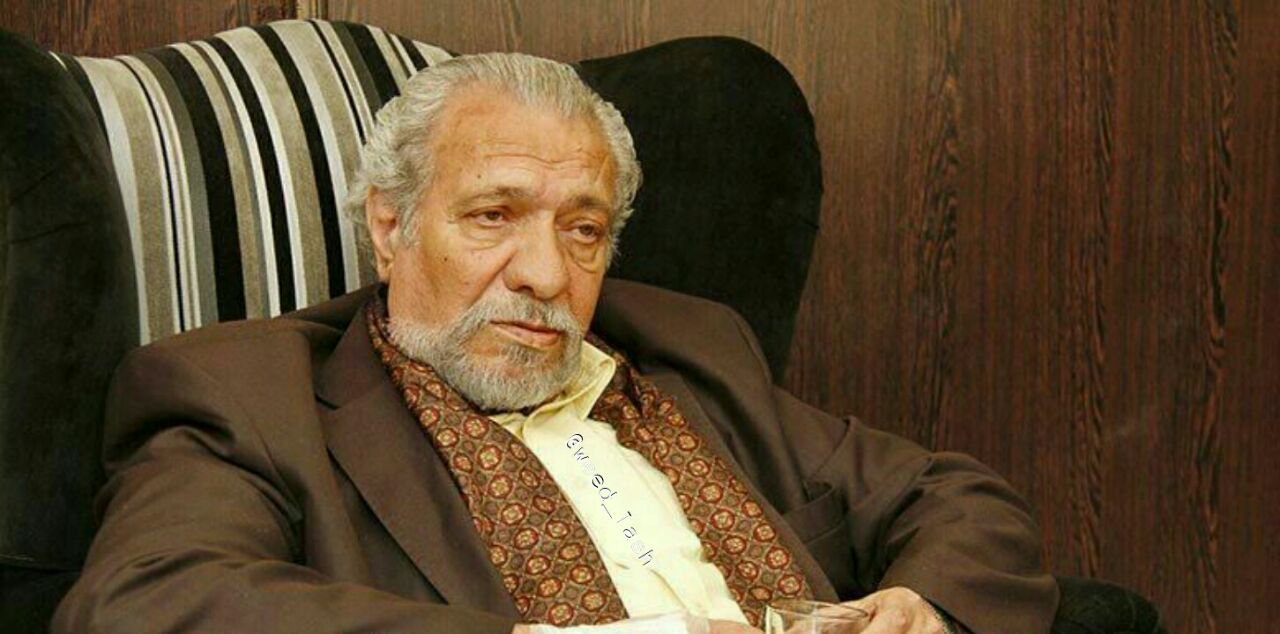
کاظم افرندنیا، بازیگر قدیمی سینما و تلویزیون ایران که به دلیل سکته مغزی در آیسییو بستری شده بود، صبح امروز درگذشت.
آخرین ایفای نقش او در سریال «معمای شاه» بود.
اینستاگرام در سالهای اخیر رشد فوقالعادهای در جذب کاربران به خود داشته و توانسته تا در کشورهای بسیاری از جمله ایران، به محبوبترین شبکهی اجتماعی تبدیل شود. امروز در مقالهای اختصاصی، به آموزش تمامی بخشها، ترفندها و ابزارهای موجود در اینستاگرام خواهیم پرداخت. با uma همراه باشید.
ادامه مطلب
توضیحات کامل/ادامه مطلب
با توجه به رشد روز افزون تعداد کاربران تلگرام خصوصا در کشور عزیزمان ایران و همچنین استقبال فوق العاده کاربران از مطالب تلگرامی، تیم آموزش اندروید سیتی تصمیم به تهیه مقاله ای جامع در خصوص ارائه ترفند ها و نکاتی خاص در خصوص این مسنجر گرفت.لازم به ذکر است احتمالا برخی کاربران به دلیل کار کردن زیاد با این برنامه خیلی از این نکات را به صورت تجربی بلد باشند پس افراد فوق حرفه ای در تلگرام این آموزش را نخوانند هر چند خواندن آن هم خالی از لطف نیست!
:: پیشنهاد می کنیم برای دسترسی کامل به تمام قابلیت های تلگرام، آخرین نسخه آن را از نوار زرد رنگ انتهای صفحه دانلود نمایید.
مشاهده عکس های پروفایل قدیمی یک شخص در تلگرام :
برای این کار ابتدا منوی تلگرام را باز کنید و گزینه setting را انتخاب نمایید.وارد زیر منوی contact شوید شخص مورد نظر را انخاب کنید و بر روی آن کلیک کنید در صفحه باز شده بر روی عکس شخص لمس کنید تا پروفایل آن شخص گشوده شود در صفحه باز شده بر روی عکس شخص کلیک کنید تا عکش شخص به صورت کامل باز گردد.اکنون در گوشه سمت چپ و بالا می توانید تعداد عکس ها را ببینید و به راحتی برای مشاهده آن ها می توانید با لمس به چپ و راست عکس ها را مشاهده نمایید.
نحوه ایجاد چت مخفی (Secret Chat) :
گهگاهی لازم است برای امنیت بیشتر و اطمینان خاطر از بخش سکرت چت به گفتگو با دوستان بپردازیم.برای این کار ابتدا بر روی لوگوی آبی رنگ مداد در گوشه سمت راست و پایین صفحه لمس نمایید و از منوی باز شده New Secret Chat را از لیست بالای Contacts انتخاب نمایید.مخاطب مورد نظرتان را برگزینید تا صفحه چت گشوده شود.
جالب است بدانید در این محیط شما قادرید برای پیام هایی که برای مخاطب خود می فرستید زمانی را معین بکنید، که بعد از آن زمان پیام های شما از بین برود تا شخص مورد نظر نتواند از پیام ها سو استفاده کند.برای این منظور در همان صفحه چت بر روی سه نقطه گوشه راست و بالای صفحه لمس نمایید و گزینه set self-destruct timer تاچ نمایید و زمانی را برای حذف اتوماتیک پیام ها انتخاب نمایید.
غیر فعال کردن دانلود خودکار عکس، فایل و فایل صوتی :
دانلود خودکار فایل یا عکس پیش فرض در تلگرام فعال میباشد و این باعث می شود حجم و ترافیک اینترنت شما بی دلیل مصرف شود.برای غیرفعال نمودن این ویژگی ابتدا منوی تلگرام را باز کنید و گزینه setting را انتخاب نمایید.سپس در تب Automatic media download تیک مربوط به تمام موارد را بردارید.(هر چند می توانید این قسمت را به دلخواه سفارسی نمایید مثلا عکس ها اتوماتیک دانلود شوند و…)
گذاشتن رمز و پسورد برای تلگرام :
این ویژگی که باعث می شود کسی جز شما نتواند وارد برنامه شود در چند مرحله ساده انجام می شود. ابتدا منوی تلگرام را باز کنید و گزینه setting را انتخاب نمایید.وارد زیر منوی privacy and security شده و سپس گزینه Passcode Lock را انتخاب نمایید.در این قسمت ضمن گذاشتن رمز بر روی برنامه می توانید تعیین کنید که در چه مدت زمانی رمز بر روی برنامه فعال شود (Auto Lock) یا این که آن را به طور دستی فعال کنید.
نحوه حذف مخاطبین Contact در تلگرام :
این موارد که جز مشکلات رایج کاربران است به راحتی انجام می شود.برای این کار لازم است ابتدا مخاطب مورد نظر را انتخاب نمایید.سپس هنگامیکه وارد محیط چت با مخاطب شدید بر روی عکس او لمس نمایید تا وارد پروفایل او شوید.حال منوی سه نقطه در گوشه راست و بالا را زده و گزینه Delete را از لیست گزینه ها انتخاب نمایید.
نحوه گذاشتن برچسب (#) برر روی پیام ها :
گاهی لازم می شود برای دسترسی آسان تر به پیام های مهم بر روی آن ها برچسب گذاری کنید تا در موقع نیاز قادر باشید آن ها را سریع تر جستجو و مشاهده کنید.برای اینکار در هنگام ارسال پیام هشتگ مورد نظر خود را به اول پیام اضافه کنید.مثلا برای اینکه واژه “اندروید سیتی” تبدیل به یک برچسب شود قبل از نوشتن آن علامت # را می گذاریم که در اینصورت پیام به رنگ آبی در آمده و با کلیک بر روی آن می توان تمام پیام های با این هشتگ را پیدا نمود.
نحوه اضافه کردن استیکر به تلگرام :
حتما برای شما هم پیش آمده است که از یکی از استیکرهای ارسالی دوستانتان خوشتان آمده و مایل بودید آن را در لیست استیکرهای خود داشته باشید.برای این کار بر روی استیکر مورد نظر لمس نمایید پس از آن گزینه Add to Stickers را انتخاب نمایید، اکنون شما به کل مجموعه آن استیکرها دسترسی خواهید داشت و می توانید آنها را دریافت و استفاده نمایید.
پاک کردن استیکر از تلگرام :
بعضا کاربرانی بودند که مشکل آنها حذف استیکر از لیست استیکر ها بوده است زیرا در تلگرام تعداد محدودی استیکر میتوانید به لیست خود اضافه کنید و وقتی بیش از آن استیکر به لیست اضافه کنید آنها برای استفاده در لیست شما قرار نمیگیرند.برای این منظور ابتدا منوی تلگرام را باز کنید و گزینه setting را انتخاب نمایید.وارد زیر منوی Stickers شوید.در این قسمت پکیج های استیکر را مشاهده می نمایید.بر روی پکیچ مورد نظر رفته و سپس منوی سه نقطه ی گوشه راست و بالا را باز کرده و گزینه Remove را انتخاب نمایید.
نحوه حذف اکانت تلگرام :
این کار کمی توضیح بیشتری نیاز دارد و ما آموزش اختصاصی آن را در این صفحه برای شما عزیزان قرار داده ایم.
آموزش ساختن آی دی (ID) در تلگرام :
علاوه برشماره تلفن می توانید در تلگرام یک شناسه یا آی دی نیز برای خود مشخص کنید تا دیگران در هر جای دنیا شما را بر اساس آن جستجو و پیدا نمایید و بدین ترتیب شماره تلفن برای چت و اضافه کردن شما به لیست دوستان نیازی نباشد.برای این منظور ابتدا منوی تلگرام را باز کنید و گزینه setting را انتخاب نمایید.وارد زیر منوی Info شوید و گزینه Username را انتخاب و یک شناسه یکتا تعیین کنید.پس از تعیین، تیک منوی بالا برنامه را انتخاب کنید. در صورتی که شناسه از قبل ثبت نشده باشد در قسمت Username نمایش داده می شود.
استفاده از متن مقاله فقط با ذکر منبع دانشجویان فیزیک محقق بلامانع است
سرويس اخبار و آموزش دانشجویان فیزیک محقق
توضیحات کامل/ادامه مطلب
در صورتی که کسی تلگرام خود را تنظیم کرده باشد تا "Last Seen" آن ها به دیگران نمایش داده نشود، آخرین زمان آنلاین بودن آن ها به شرح زیر می باشد:
:one:Last seen recently:
مخاطب بین ۱ ثانیه تا ۲-۳ روز قبل آنلاین بوده است
:two: Last seen within a week:
مخاطب بین ۲-۳ روز تا ۷ روز قبل آنلاین بوده است
:three: Last seen within a month:
بین ۷-۶ روز تا یک ماه قبل آنلاین بوده است
:four: Last seen long time ago:
مخاطب بیشتر از ۱ ماه پیش آنلاین بوده است و یا اینکه شما بلاک شده اید

چنانچه پستی را به صورت معمولی ارسال کنید گزینه ی نظر دهی برای آن فعال می باشد.
پستی که میخواهید گزینه ی نظردهی برای آن غیرفعال باشد را انتخاب نموده و روی سه نقطه ی بالای صفحه بزنید.


اکنون گزینه ی Turn Off Commenting را بزنید.

اکنون مشاهده می کنید که گزینه ی کامنت از زیر پست حذف شده است.
از نسخه ی ۹٫۸٫۵ به بعد این گزینه به برنامه افزوده شده و نسخه های قبل شامل این گزینه نیستند.
برای فعال کردن گزینه ی نظر دهی از همین مسیر وارد شده و گزینه ی Turn On Commenting را بزنید.
استفاده از متن مقاله فقط با ذکر منبع uma.r98.ir بلامانع است
سرويس اخبار و آموزش دانشجویان فیزیک
توضیحات کامل/ادامه مطلب

داود رشیدی بازیگر سینما، تئاتر و تلویزیون ایران صبح امروز 5 شهریور ماه درگذشت.
لیلی رشیدی فرزند این هنرمند در گفتوگو با ایسنا این خبر را تایید کرد که وی امروز 5 شهریور ماه در منزل به دلیل ایست قلبی درگذشت.
داوود رشیدی زاده ۲۵ تیر ۱۳۱۲ در تهران و بازیگر تئاتر، سینما و تلویزیون است. وی دارای نشان درجه یک فرهنگ و هنر است.
از جمله نمایشهایی که اجرا کرده میتوان به «در انتظار گودو»، «ریچارد سوم»، «پیروزی در شیکاگو»، «منهای دو»، «آقای اشمیت کیه؟ » و ... اشاره کرد. از جمله فیلمهای سینمایی که در آنها بازی کرده میتوان به آثاری چون «کمال الملک»،«ملاقات با طوطی»،«زمهریر» و ... نام برد.
او در مجموعههای تلویزیونی گوناگونی مانند «ولایت عشق»، «هزار دستان»، «آوای فاخته»، «عطر گل یاس» و ... نیز بازی کرده است.
این هنرمند در سالهای اخیر از بیماری آلزایمر رنج میبرد.
ایسنا درگذشت داود رشیدی را به خانواده محترم این هنرمند و جامعه هنری تسلیت میگوید.
توضیحات کامل/ادامه مطلب
مدت زمانی است که تلگرام، رباتهای درخط خود را معرفی کرده است. اما همچنان بسیاری از کاربران از توانمندیهای این رباتهای درخط بیخبر هستند.
رباتهای درخط با هدف تعامل آسانتر و هدفمندتر کاربر با رباتهای تلگرام ساخته شدهاند، برای استفاده از رباتهای دیگر تلگرام نیاز است که در یک صفحهی چت مجزا برای ربات پیام ارسال کنید و منتظر جواب بمانید. اما از رباتهای درخط میتوانید در صفحات چت شخصی، گروهها و کانالها استفاده کنید. همچنین نیازی به هیچ کار اضافهتری نظیر عضو کردن ربات در گروهها وجود ندارد.
از این رباتهای درخط میتوان برای ارسال یک تصویر متحرک (GIF) مرتبط با موضوع مکالمه، جستجو و ارسال یک تصویر از وب یا یک ویدیو از یوتیوب، جستجو و ارسال یک مقاله از ویکیپدیا و... استفاده کرد.حال در این گزارش می خواهیم ربات های در خط را به شما معرفی کنیم.
نحوهی استفاده
برای استفاده از این رباتهای درخط، پیش از هر کاری اطمینان پیدا کنید تلگرام خود را به آخرین نسخه بهروزرسانی کردهاید. در نسخههای قدیمی تلگرام خبری از این رباتها نیست.
برای فراخوانی این رباتها، کافی است در محیط چت شخصی، گروه یا کانال، در قسمت وارد نمودن متن، ابتدا کاراکتر @ را وارد نموده و سپس نام ربات را تایپ نمایید. اکنون یک فاصله تایپ کرده و عنوان مورد جستجو در ربات را وارد نمایید. با این کار لیست نتایج نمایان میشود و کافی است نتیجهی مورد نظر را انتخاب کنید تا ارسال گردد.
ربات gif
به وسیلهی این ربات میتوانید هزاران تصویر متحرک جالب را از طریق آرشیو بزرگ سایت Giphy جستجو کرده و ارسال کنید. به عنوان مثال وقتی خوشحال هستید به جای استفاده از یک ایموجی یا استیکر، میتوانید عبارت happy را از طریق این ربات جستجو کنید و یک تصویر متحرک خوشحالی ارسال کنید:
@gif happy
ربات vid
با استفاده از این ربات میتوانید ویدیوهای موجود در Youtube را جستجو کرده و آنها را ارسال کنید.
ربات pic
به وسیلهی این ربات میتوانید تصاویر موجود در وب را جستجو کرده و ارسال کنید. این ربات از موتور جستجوی Yandex برای جستجوی تصاویر استفاده میکند. به عنوان مثال برای جستجو و ارسال تصویر یک سگ این عبارت را تایپ مینماییم:
@pic dog
ربات bing
این ربات نیز عملکردی همانند ربات pic دارد با این تفاوت که برای جستجوی تصاویر از موتور جستجوی Bing استفاده میکند. به عنوان مثال برای جستجوی تصویر یک سگ، از این عبارت استفاده میکنیم:
@bing dog
ربات wiki
با استفاده از این ربات میتوانید مقالات موجود در وبسایت ویکیپدیا را جستجو کرده و ارسال کنید. به عنوان مثال برای جستجو و ارسال یک مقاله با عنوان Information این عبارت را تایپ میکنیم:
@wiki Information
ربات imdb
وبسایت IMDB بزرگترین وبسایت مربوط به اطلاعات فیلمها و سریالها است. با استفاده از این ربات میتوانید محتوای این سایت را جستجو کرده و صفحهی مربوط به فیلم، سریال یا هنرمند مورد نظر خود را ارسال کنید. به عنوان مثال برای جستجوی صفحهی مربوط به فیلم Deadpool این عبارت را وارد میکنیم:
@imdb deadpool
ربات bold
با استفاده از این ربات میتوانید متون خود را به صورت درشت، کج و یا با فونت Fixedsys ارسال کنید. برای بهرهگیری از این ربات، پس از درج کاراکتر @ و تایپ عبارت bold یک فاصله تایپ کنید و سپس متن مورد نظر خود را تایپ نمایید. در نهایت حالت مورد نظر را انتخاب کنید تا متن طبق آن حالت ارسال شود.
به عنوان مثال برای ارسال یک متن به صورت درشت ابتدا این عبارت وارد میشود و سپس Bold انتخاب میگردد:
@bold text
توضیحات کامل/ادامه مطلب
...


